
Hent enkelt navn og adresseinformasjon fra dine ordrer eller fakturaer i Visma.Net via Cargonizer Agent.
Her viser vi deg hvordan du setter opp Cargonizer Agent for hente mottarkerinformasjon fra Visma.Net slik at man ikke trenger å skrive inn navn og adresse til mottakeren manuelt.

Integrasjonen krever et lisens for Logistra Cargonizer, om dere ikke allerede har dette: Logistra Cargonizer.
Ta gjerne kontakt om dere er usikre på noe i denne sammenheng, eller om dere har andre spørsmål i forbindelse med enten integrasjonen til Visma.net eller om vår EDI løsning, Cargonizer.
Vi har ingen etableringsgebyr, supportkostnader, oppsigelsestider eller andre skjulte kostnader hos oss i Logistra, eneste kostnad er selve abonnementet.
Verifisert at du har API User-rollen i Visma.net.
1.1 Verifiser at du har API User-rollen
-
Logg inn på Visma.net.
-
Klikk på ditt navn øverst til høyre, og velg "Mine detaljer" eller "Mine Visma.net-detaljer".
-
Gå til fanen "Roller".
-
Sørg for at du har rollen "API User".
-
Hvis du ikke har denne rollen:
- Kontakt din systemadministrator for å få den tildelt.
- Kun brukere med riktige rettigheter kan tildele roller i Visma.net.
-
Last ned og konfigurer Cargonizer Agent for kommunikasjon med Visma.Net
2.1 Cargonizer Agent er kostnadsfri og kan lastes ned her.
2.2 Start Cargonizer Agent og angi API-nøkkel
-
Åpne Cargonizer Agent på maskinen du ønsker å registrere dine sendinger fra.
-
Ved første oppstart vil programmet be om din API-nøkkel fra Cargonizer.
-
API-nøkkelen finner du under "Innstillinger" når du er logget inn på din brukerkonto i Cargonizer.
-
Cargonizer Agent vil huske din API-nøkkel, så dette vil ikke trenges ved neste oppstart.
-
2.3 Fra "Datakilde", velg Visma.Net

2.4 Autoriser Cargonizer Agent med Visma.net
- Klikk på "Visma.net-settings".
-
Et nytt vindu vil åpne seg for autorisasjon.
-
Klikk på "Autoriser".
-
Du vil bli omdirigert til Visma.net sin innloggingsside.
-
-
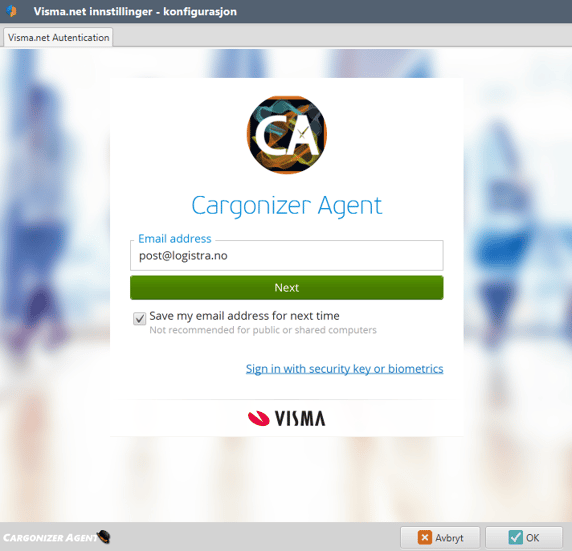
Logg inn med dine Visma.net-innloggingsdetaljer.
- Klikk "Save my email address for next time"
-
Når du blir bedt om å gi Cargonizer Agent tilgang, klikk på "Godta".
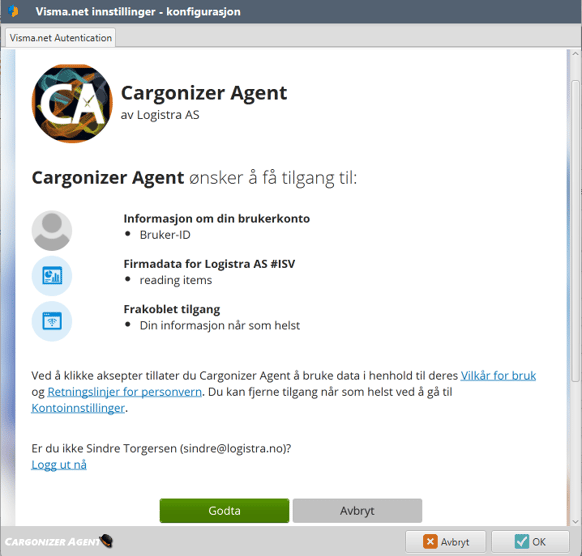
- Programmet er nå koblet til Visma.net.
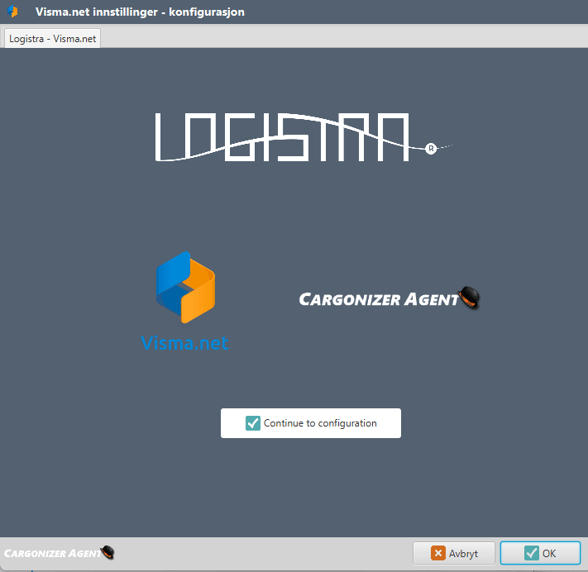
- Etter vellykket autorisasjon, vil du få et nytt bilde med muligheten til å klikke på "Continue to configuration"
2.5 Velg om du vil hente informasjon via ordrenummer eller fakturanummer
Ved bruk av oppslag via ordrenummer, kan man velge om man ønsker at URL for sporing eller sporinsnummer skal legges tilbake på ordre
Angi et ordrenummer eller fakturanummer og trykk "Søk"
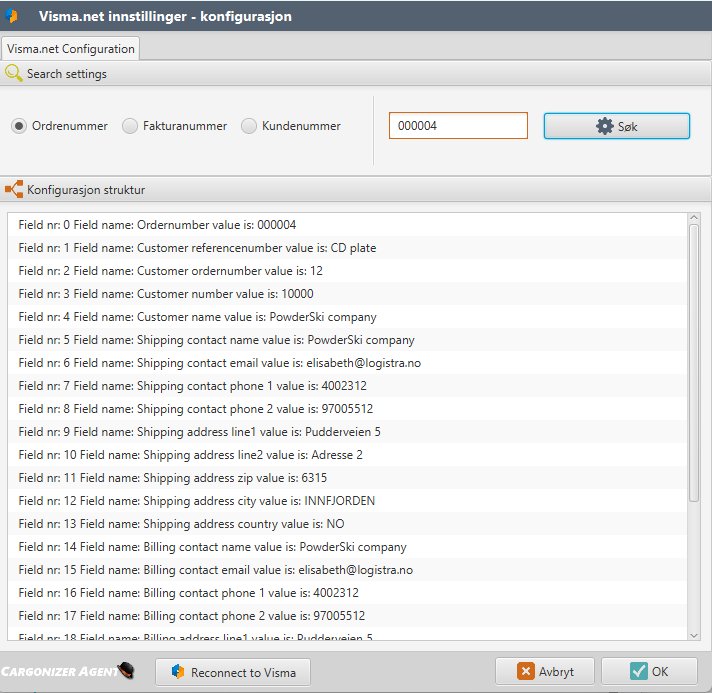
3.1 Resultatet fra 2.5 brukes til å mappe opp hvilken informasjon Cargonizer Agent skal benytte ved oppslag som vist i 3.1

3.2 Sett standard transportør og standard fraktprodukt.
For å slippe å måtte velge transportør og fraktmetode for hver sending, kan man sette et standard valg. Dette gjøres ved å scrolle ned til valgene for "Transportør" og "Produkt" og velge standardverdier i kolonnen til høyre. Her vil dere se alle transportører som er registrert på deres konto i Cargonizer.
Send oss gjerne kundenummer til flere transportører om dere ønsker flere valg. Det er kostnadsfritt å legge til så mange transportører som man ønsker i Cargonizer.

Se gjerne gjennom øvrige felter i konfigurasjonen også og se om det er andre standardvalg dere ønsker å sette. Dette gjøres i så fall ved å enten velge standardvalget fra en nedtrekksmeny eller å skrive den direkte som tekst i kolonnen helt til høyre. Kolonnen til venstre angir posisjon for verdien i datagrunnlaget, i dette tilfelle data som er hentet ut fra Tripletex.
3.3 Utskrift av etikett
I "Grunnleggende innstillinger", huk av for "Etikettskriver" og velg ønsket skriver fra listen over skrivere. Om dere benytter Logistras DirectPrint vil skriveren ha navn som "Logistra XXXX", men man kan her også velge lokalt installerte skrivere. Merk at lokalt installerte etikettskrivere må ha stilt inn etikettstørrelsen til 102 x 192 mm. i skriverens "Utskriftsinnstillinger" på datamaskinen den er tilkoblet.

3.4 Automatisk overføring av EDI til transportøren (Valgfritt):
Om du ønsker at vi automatisk og fortløpende skal overføre EDI (datagrunnlaget for sendingene) til transportøren, huk av for "Auto overfør EDI" i dine "Øvrige innstillinger".

Merk! Det er viktig at EDI overføres til transportøren før en sending sendes, så om det ikke ønskes at dette skal gjøres fortløpende så må EDI overføres manuelt.
3.5 Klikk deretter "Lagre".
Hvordan bruke programmet.
4.1 Fra oppstartbildet, velg "Ordrebehandling":
4.2 Tast ordrenummer fra Visma.Net i søkefeltet og trykk enter/linjeskift eller klikk på "Søk".Din kunde hentes opp med registrert navn og adresseinformasjon fra Visma.net.

Om ønskelig, endre transportør, fraktmetode eller annen informasjon om sendingen og klikk "Lagre". Din etikett vil da skrives ut og denne kan så festes på pakken som skal sendes.
Har du som anbefalt tidligere, aktivert for "Auto overfør EDI" vil du ikke trenge å gjøre noe mer enn dette. Om dere ønsker å overføre EDI manuelt på et senere tidspunkt, kan dette gjøres fra side-fanen "Registrerte oppdrag" i Cargonizer Agent.
Ta gjerne kontakt om dere ønsker hjelp til oppsett av Cargonizer Agent, support er som alltid gratis hos oss.