Benytter du Directprint, men vil gjøre PDF-print?
Da må du først gjøre følgende:
1. Trykk på Innstillinger inne i Cargonizer
2. Under Utskrift, velg skriver: PDF. Bredde, høyde og marger skal ikke fylles ut.
3. Trykk Lagre

Installer etikettskriver i Windows
Om skriveren tidligere har blitt installert på din maskin og PCen din gjenkjenner skrivere din, kobler du printerens USB ledning til en ledig USB port i datamaskinen og kan du bare dobbelt-sjekke utskriftsinnstillingene (102x192mm) og forsøke en utskrift som forklart nederst med det samme.
4. Om ikke skriveren tidligere er installert finnes drivere til de mest brukte etikettskriverne her:
5. Last ned driveren til skriveren og følg anvisningene for installasjon av skriveren på din maskin.
6. Når skriveren er installert, sett papirstørrelsen til 102 x 192 mm via skriverens innstillinger i ditt operativsystem. Sett også 0 marger i samme innstilling.

Slik setter du korrekt størrelse på etikettene om du har en TSC-tdp 244 i Windows 10. Utvid gjerne videoen ved å klikke på ikonet nede i høyre hjørne.
Skrive ut etiketter fra Cargonizer via PDF
1. Om du ønsker flere fraktoppdrag skrevet ut i en operasjon, Marker de ønskede sendingene i avhukingen til høyre → Klikk på PDF .gif?width=662&height=477&name=Recording%202026-10-22%20at%2011.00.15%20(1).gif)
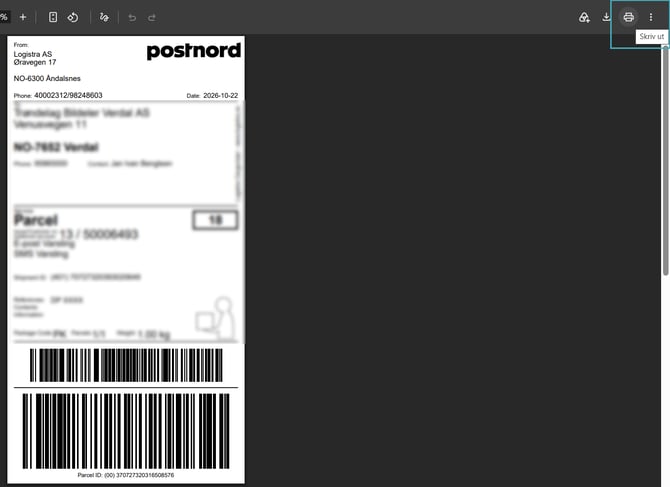
2. Du vil få en forhåndsvisning av etiketten(e) du vil skrive ut når du klikker på PDFen, og du vil nå se skriveren din og kan trigge utskriften fra dette velkjente dialogvinduet for utskrift.