
Hent enkelt navn og adresseinformasjon fra dine ordrer i Squarespace via Cargonizer Agent.
Her viser vi deg hvordan du setter opp Cargonizer Agent for å hente mottakerinformasjon fra Squarespace slik at man ikke trenger å skrive inn navn og adresse til mottakeren manuelt. I tillegg kan integrasjonen oppdatere ordrene i Squarespace med fulfillment- og sporingsinformasjon når sendingene er opprettet.
Integrasjonen krever en lisens for Logistra Cargonizer, om dere ikke allerede har dette: Logistra Cargonizer.
Før du starter
Før dere går videre i guiden må dere ha:
- en aktiv nettbutikk i Squarespace
- et nettsted som støtter Orders API
- en bruker med tilgang til riktig Squarespace-nettsted
- tillatelse til å autorisere Cargonizer Agent mot Squarespace
Nyttige direktelenker fra Squarespace:

Integrasjonen krever en lisens for Logistra Cargonizer, om dere ikke allerede har dette: Logistra Cargonizer.
2.1 Last ned Cargonizer Agent
Cargonizer Agent kan lastes ned her.
2.2 Start Cargonizer Agent og angi API-nøkkel
- Åpne Cargonizer Agent på maskinen du ønsker å registrere dine sendinger fra.
- Ved første oppstart vil programmet be om din API-nøkkel fra Cargonizer.
- API-nøkkelen finner du under "Innstillinger" når du er logget inn på din brukerkonto i Cargonizer.
- Cargonizer Agent vil huske din API-nøkkel, så dette vil ikke trenges ved neste oppstart.
2.3 Velg Squarespace som datakilde
Fra "Datakilde", velg Squarespace.
2.3
2.4 Autoriser Cargonizer Agent med Squarespace
- Klikk på "Squarespace-settings".
- Et nytt vindu åpnes for autorisasjon mot Squarespace.
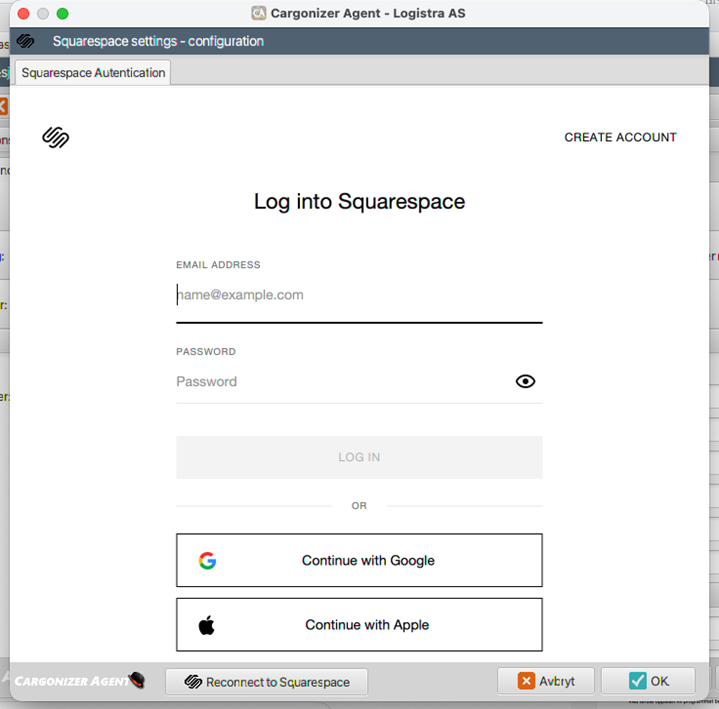
- Klikk på "Autoriser" og du sendes videre til Squarespace sin innloggingsside.
- Logg inn med dine Squarespace-innloggingsdetaljer.
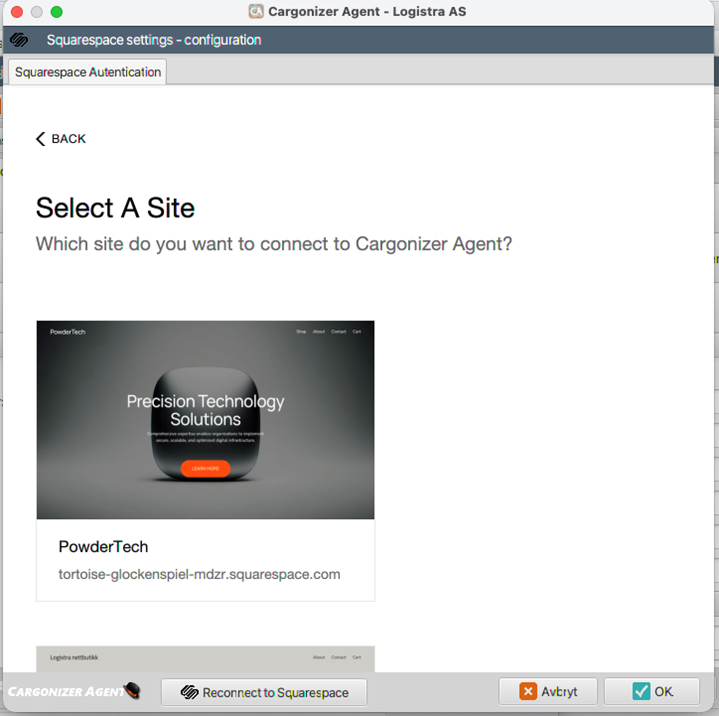
Hvis du har tilgang til flere nettsteder i Squarespace, må du velge hvilket nettsted som skal kobles til Cargonizer Agent. Det er viktig at det samme nettstedet som ordrene skal hentes fra velges.
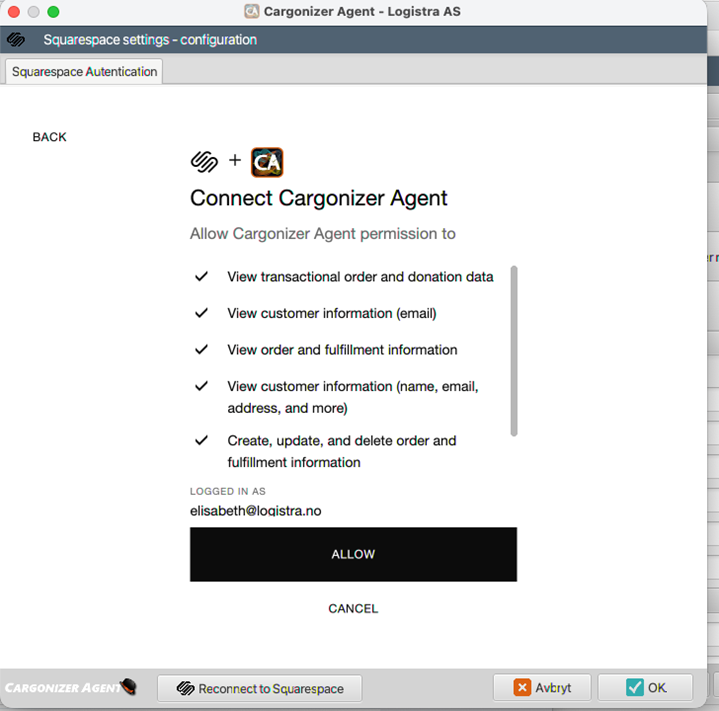
- Når du blir bedt om å gi Cargonizer Agent tilgang, klikk på "ALLOW".
- Programmet er nå koblet til Squarespace.
- Etter vellykket autorisasjon går Agenten tilbake til konfigurasjonsbildet, og kan hente ut eksempeldata fra dine ordrer i Squarespace.
3.1 Hent eksempeldata fra Squarespace
Resultatet fra autorisasjonen brukes til å mappe opp hvilken informasjon Cargonizer Agent skal benytte ved oppslag.
Eksempler på informasjon som hentes fra en Squarespace-ordre:
- ordrenummer
- intern ordre-ID
- opprettet dato
- e-postadresse
- mottakernavn
- leveringsadresse
- postnummer og poststed
- land
- telefon
- fraktmetode og fulfillment-status
3.1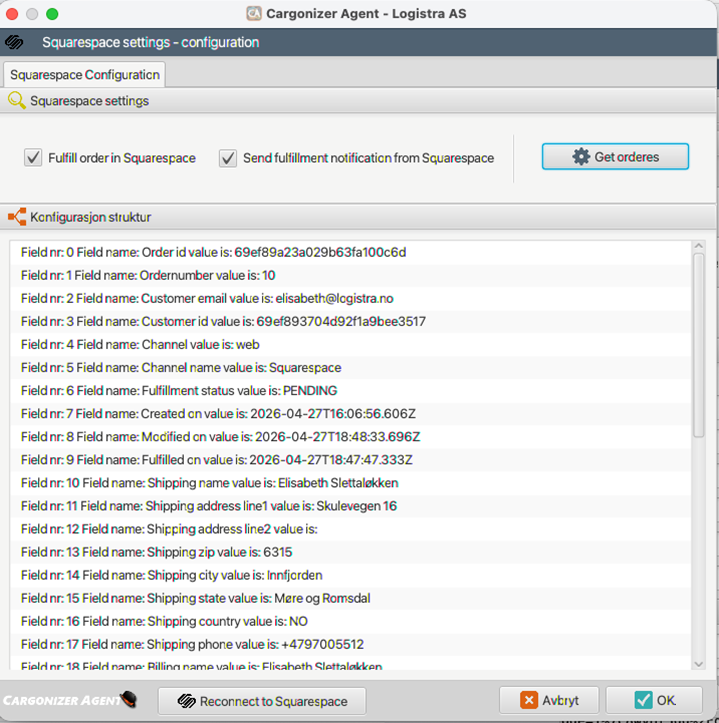
3.2 Sett standard transportør og standard fraktprodukt
For å slippe å måtte velge transportør og fraktmetode for hver sending, kan man sette et standard valg. Dette gjøres ved å scrolle ned til valgene for "Transportør" og "Produkt" og velge standardverdier i kolonnen til høyre. Her vil dere se alle transportører som er registrert på deres konto i Cargonizer.

Send oss gjerne kundenummer til flere transportører om dere ønsker flere valg. Det er kostnadsfritt å legge til så mange transportører som man ønsker i Cargonizer.

Se gjerne gjennom øvrige felter i konfigurasjonen også og se om det er andre standardvalg dere ønsker å sette. Dette gjøres ved å enten velge standardvalget fra en nedtrekksmeny eller å skrive verdien direkte som tekst i kolonnen helt til høyre. Kolonnen til venstre angir posisjon for verdien i datagrunnlaget, i dette tilfellet data som er hentet ut fra Squarespace.
3.3 Velg hvordan Squarespace skal oppdateres
Etter at Squarespace er autorisert, vises to valg i innstillingene som styrer hva Cargonizer Agent gjør tilbake mot Squarespace når en sending er opprettet:
- "Fulfill order in Squarespace"
- Hvis denne er huket av, oppdaterer Cargonizer Agent ordren i Squarespace som fulfilled.
- Hvis denne ikke er huket av, opprettes sendingen i Cargonizer uten at ordren oppdateres tilbake til Squarespace.
- "Send fulfillment notification from Squarespace"
- Hvis denne er huket av, ber Cargonizer Agent Squarespace om å sende fulfillment- og sporingsvarsel til kunden.
- Hvis denne ikke er huket av, oppdateres ordren fortsatt som fulfilled dersom første valg er aktivt, men Squarespace sender ikke varsel til kunden.
3.4 Utskrift av etikett
I "Grunnleggende innstillinger", huk av for "Etikettskriver" og velg ønsket skriver fra listen over skrivere. Om dere benytter Logistras DirectPrint vil skriveren ha navn som "Logistra XXXX", men man kan her også velge lokalt installerte skrivere. Merk at lokalt installerte etikettskrivere må ha stilt inn etikettstørrelsen til 102 x 192 mm. i skriverens "Utskriftsinnstillinger" på datamaskinen den er tilkoblet.

3.5 Automatisk overføring av EDI til transportøren (valgfritt)
Om du ønsker at vi automatisk og fortløpende skal overføre EDI (datagrunnlaget for sendingene) til transportøren, huk av for "Auto overfør EDI" i dine "Øvrige innstillinger".

Merk! Det er viktig at EDI overføres til transportøren før en sending sendes, så om det ikke ønskes at dette skal gjøres fortløpende må EDI overføres manuelt.
3.6 Klikk deretter "Lagre"
Hvordan bruke programmet
4.1 Fra oppstartbildet, velg "Ordrebehandling"
4.2 Hent ordre fra Squarespace
Cargonizer Agent vil hente relevante ordrer fra Squarespace når du klikker på søk knappen.
Din kunde hentes opp med registrert navn og adresseinformasjon fra Squarespace.
4.2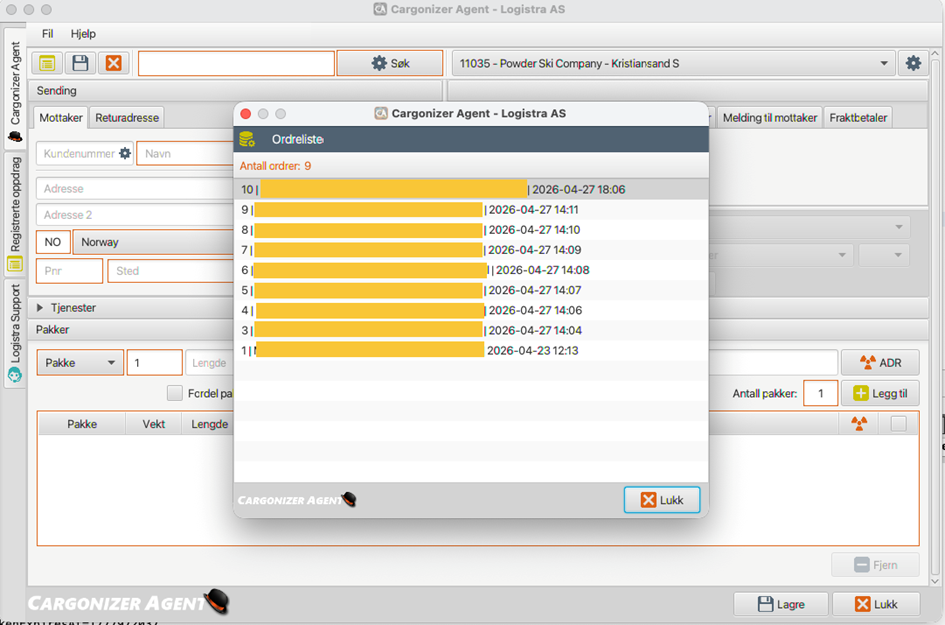
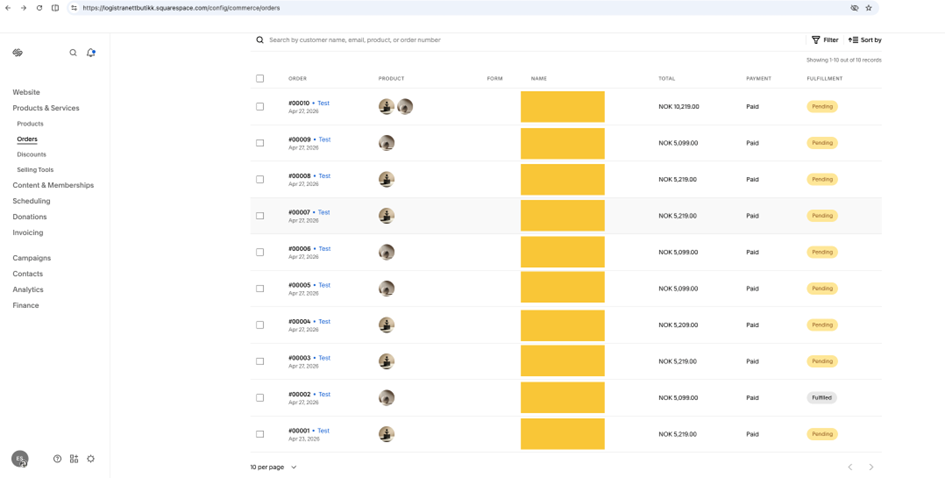
For referanse vises ordrene tilsvarende i Squarespace sitt eget dashboard:
4.3 Opprett sending
Velg ønsket ordre, kontroller informasjonen og klikk "Lagre". Din etikett vil da skrives ut og denne kan så festes på pakken som skal sendes.
Har du som anbefalt tidligere, aktivert for "Auto overfør EDI" vil du ikke trenge å gjøre noe mer enn dette. Om dere ønsker å overføre EDI manuelt på et senere tidspunkt, kan dette gjøres fra side-fanen "Registrerte oppdrag" i Cargonizer Agent.
4.4 Tracking og fulfillment tilbake til Squarespace
Når sendingen er opprettet, sender Cargonizer Agent fulfillment-informasjon tilbake til Squarespace, slik at ordrestatus og sporingsdata oppdateres for kunden. Dette omfatter:
- fulfillment på ordren
- trackingnummer
- trackinglink
- transportørnavn
Hva som faktisk skjer styres av valgene som er satt i Squarespace-innstillingene under punkt 3.3.
Viktig å vite om reautorisering
Squarespace bruker tilgangstoken for å holde forbindelsen mellom Squarespace og Cargonizer Agent aktiv. Dette skjer normalt automatisk så lenge integrasjonen er i bruk:
- access token er kortvarig
- refresh token er gyldig i 7 dager
- så lenge integrasjonen brukes jevnlig, fornyer Agenten tilkoblingen automatisk
Hvis integrasjonen ikke har vært brukt på mer enn 7 dager, kan refresh token utløpe. Brukeren får da beskjed i Cargonizer Agent om at Squarespace må autoriseres på nytt, og må logge inn, velge nettsted og godkjenne tilkoblingen igjen.
Feilsøking
Innlogging eller autorisering feiler
- Sjekk at kunden logger inn med riktig Squarespace-bruker.
- Sjekk at kunden har tilgang til riktig nettsted.
- Sjekk at hele flyten fullføres med valg av nettsted og "ALLOW".
Feil nettsted er valgt
Hvis feil butikk velges i Squarespace, vil Agenten hente ordre fra feil nettsted. Åpne "Squarespace-settings", logg inn på nytt og velg riktig nettsted.
Ingen ordre vises
- Det finnes faktisk ordrer i Squarespace.
- Riktig nettsted er valgt og integrasjonen peker mot riktig side.
- Mappingen er satt opp riktig.
Oppdatering tilbake til Squarespace feiler
- Ordren har en gyldig intern Squarespace ordre-ID.
- Tilkoblingen er fortsatt aktiv (token ikke utløpt).
- Trackingnummer og øvrige data er satt korrekt.