
Anbefaling. Vi anbefaler alle våre kunder å undersøke mulighetene for å importere ordre til Cargonizer via en integrasjon for å hindre feil, opprette sendinger effektivt og strømlinjeforme logistikken.
1. Klikk på "Nytt"(oppdrag)
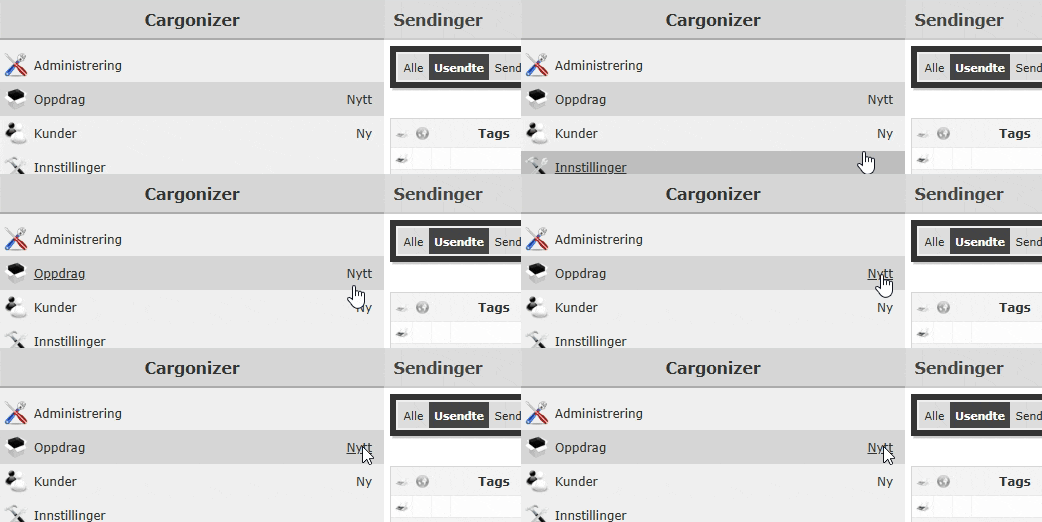
Da åpner det seg et vindu hvor du kan fylle ut fraktoppdraget og lage etiketter. Klikker du rett på "Oppdrag" vil du se dine sendinger.
2. Klikk på "Endre produkt"for å velge fraktmetode
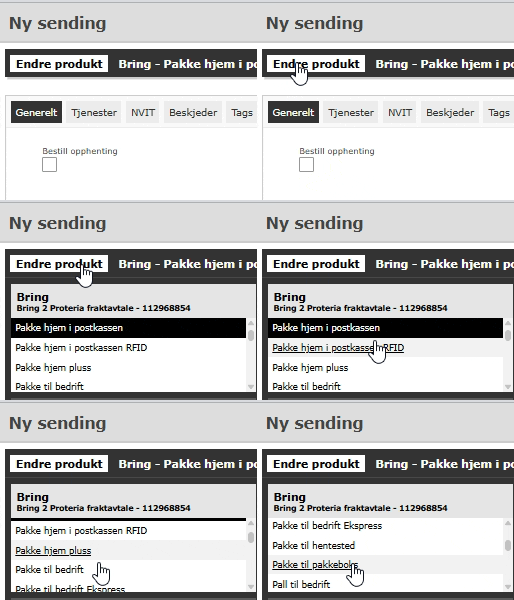
Basert på de transportørene som er lagt inn og de fraktmetodene du har avtale på så vil du kunne velge mellom en rekke fraktmetoder om du klikker på Endre produkt. Den sist brukte fraktmetoden er den som til enhver tid er forhåndsvalgt. I Cargonizer har vi implementert hundrevis av transportører, og vi tilbyr også egne gunstige fraktavtaler med Bring og PostNord.
Tilgjengelige fraktmetoder.
Vi aktiverer kun et utvalgt standard-sortiment per transportør ved oppstart. Vi har full støtte for de aller fleste transportører så om du ikke finner ditt ønskede fraktalternativ vennligst gi oss beskjed så vil vi aktivere det.
Populære fraktmetoder.
Klikk her (Bring) eller her (PostNord) for oversikt over de vanligste fraktmetodene deres.
3. Opphenting & tilleggstjenester
Bestilling av opphenting, valg av tilleggstjenester og mottaker-adresse
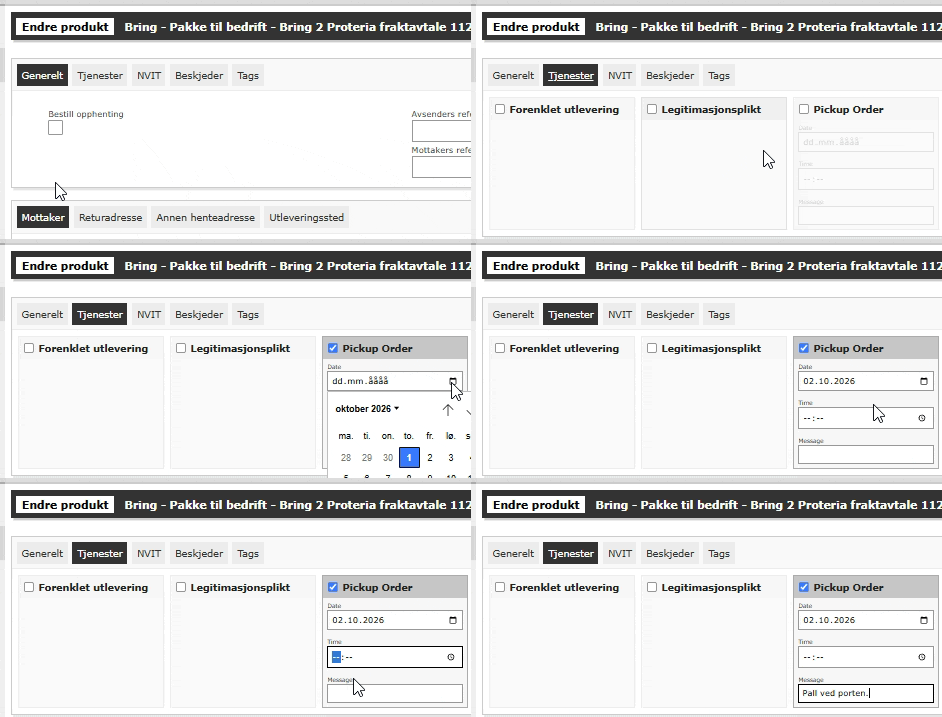
Om dere ikke har avtalte faste hentinger fra transportøren, kan henting bestilles ved å huke av for «Bestill opphenting». Da sendes det beskjed til transportøren i det øyeblikket du overfører oppdraget. Lar du være å huke av, forutsettes det at du leverer inn sendingen selv.
- Frist for samme dag: Overføring må gjøres før kl. 11.00 hvis henting ønskes samme dag. Merk at dette kan variere noe avhengig av transportørens kjørekontor. Hvis bestillingen kommer inn for sent, vil henting skje neste virkedag.
- Bring: For å sikre at hentebestillingen går gjennom, bør du i tillegg gå inn på Tjenester → Pickup order (gjelder særlig Stykkgods til bedrift).
- PostNord: Bestilling med henting må overføres innen kl. 23.59 for å få henting neste virkedag.
- Schenker / DSV: Henting av ordinært gods på egen adresse avtales direkte mellom dere og Schenker. For returoppdrag (Stykkgods/Partigods Retur) må du huke av for «Booking» for å få godset hentet automatisk; hvis ikke må returen håndteres og avtales direkte med Schenker.
- Andre tjenester: Under «Tjenester» kan du velge andre tilgjengelige tilleggstjenester, som for eksempel valgfritt hentested og legitimasjonsplikt (Bring). Tjenesten SMS-varsling for eksempel må være huket av hvis du sender til pakkeboks (Parcel Locker).
Husk at det ikke er alle transportører som støtter henting via EDI, så avklar dette og eventuelle kostnader med din transportør før oppstart. Hentekostnader for stykkgods bruker å være inkludert i prisberegningen.
4. Frivillige referansefelter & fraktbetaler
Det er kun røde markerte felte som på påkrevde, så kan du fylle ut disse andre hvis du ønsker. Det er for eksempel vanlig å skrive ordrenummeret i feltet «Avsenders referanse». Ordrenummeret vil da vises både på fraktetiketten og i sporingslinken hos de fleste transportører.

Med enkelte transportører og fraktalternativer (typisk stykkgods) kan du velge hvem som skal betale frakten: «Avsender», «Mottaker» eller «Tredjepart».
Hvis du velger en annen betaler enn avsender, må du oppgi betalerens kundenummer. I noen tilfeller må du også fylle ut fanen «Fraktbetaler», som dukker opp når du velger en annen betaler.
Viktig ved bruk av tredjeparts kundenummer: Det er en forutsetning at tredjeparten har en gyldig fraktavtale som inkluderer fraktpriser fra ditt avsender-postnummer. Dette er det svært viktig å avklare på forhånd. Leverandører bruker gjerne denne løsningen for å sikre at kunden får billigst mulig frakt, for eksempel hvis de har egne, gunstige avtaler på pallefrakt.
5. Frivillige felter for beskjeder
Har man spesielle beskjeder til enten transportør eller mottaker velger man først fanen Beskjeder og skriver så inn sin beskjed til ønsket leser.

6. Utfylling av mottaker
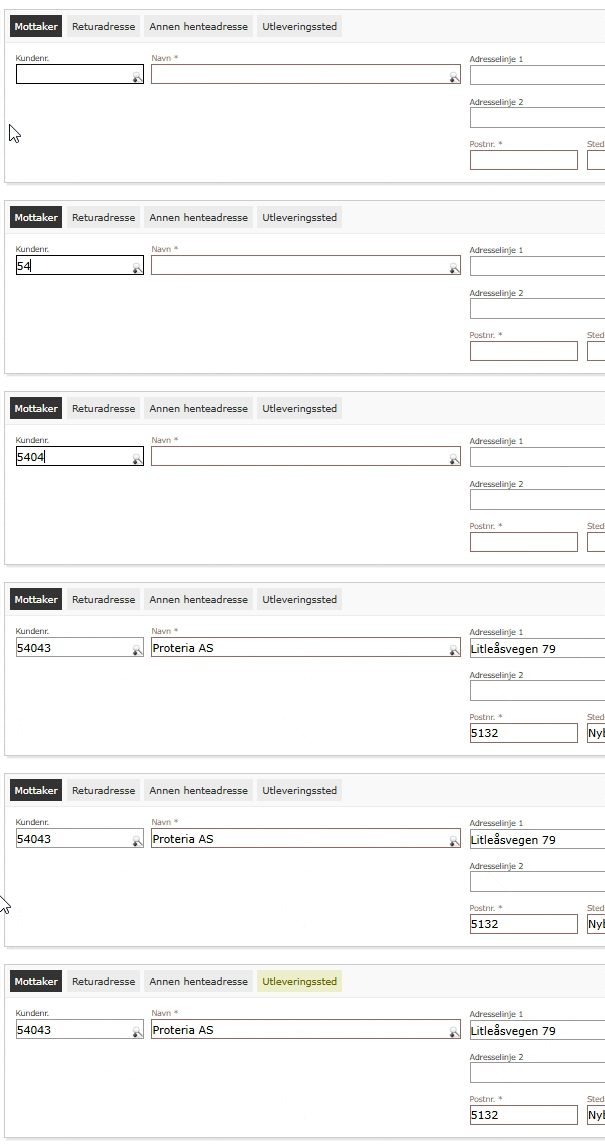
Her legger du inn informasjonen om den som skal motta forsendelsen. Du kan hente fram tidligere mottakere på to enkle måter:
- Søk på navn: Skriv inn hele eller deler av mottakerens navn i «Navn»-feltet, og klikk på forstørrelsesglasset. Da får du opp en oversikt over alle som matcher. Hvis det bare finnes én treff i registeret, fylles den ut automatisk.
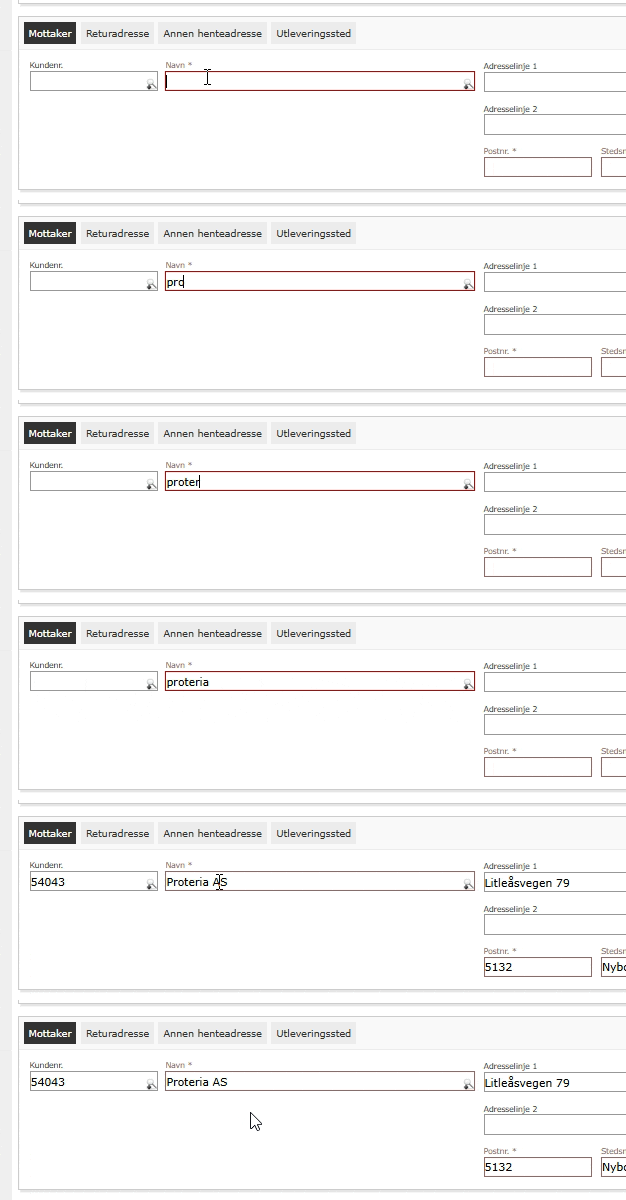
- Bruk kundenummer: Hvis mottakeren er lagret med kundenummer, kan du skrive inn nummeret og trykke Enter på tastaturet for å hente opp kunden.
E-varsling: Mange transportører tilbyr sporing og SMS- eller e-postvarsling når pakken er underveis. Fyll alltid ut mottakers mobilnummer og e-postadresse for å sikre at de får varsel om ankommet pakke (kreves av enkelte fraktmetoder som f.eks. PostNord Parcel Locker).
7. Øvrige adressefaner
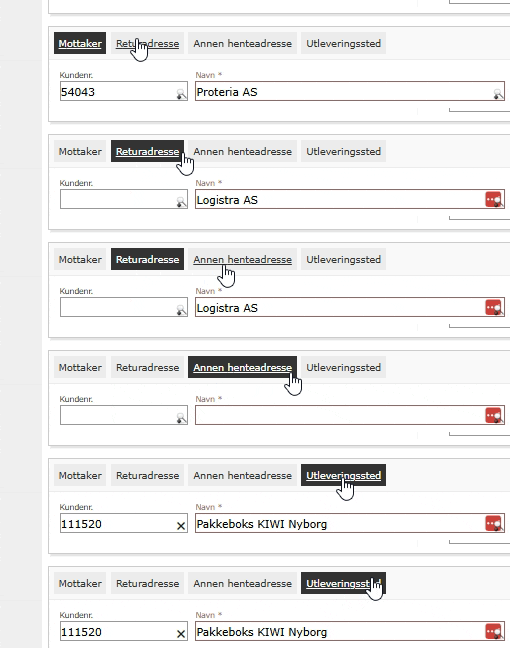
Hvilke faner som vises (som Returadresse, Annen henteadresse eller Utleveringssted) varierer etter hvilken transportør og fraktalternativ du har valgt.
- Fanene fylles ut på samme måte som mottakerfeltet (med navn, kundenummer og adresseopplysninger).
- Returadressen er avsenderadressen vi har registrert på godset ditt. Hvis den må endres, kan du sende oss en e-post.
- Utleveringssted / Pickup Point: Viser som standard det nærmeste utleveringsstedet for pakken. For å velge et annet, klikk på forstørrelsesglasset i «Navn»-feltet for å velge fra listen eller søke etter et spesifikt sted.
8. Utfylling av kolliinformasjon
Transportørene har ulike krav til hva som må fylles ut: Noen krever bare antall kolli (som Bring), mens andre krever enten vekt eller volum (som PostNord).
| Antall | Vekt | Lengde | Bredde | Høyde | Volum | Palleplass | Lastemeter |
Alle mål angis i centimeter og vekt i kg.
9. Sender du flere kolli?
For å sikre mest mulig nøyaktig prisberegning, anbefaler vi som hovedregel å registrere hvert kollo med både dimensjoner og vekt i hver sin linje. Du kan enkelt legge til flere linjer ved å bruke pluss-tegnene: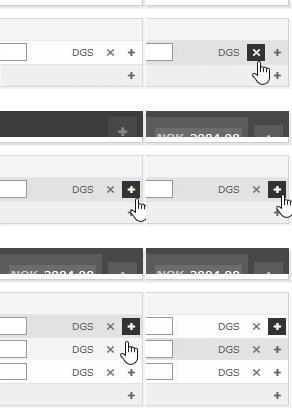
-
- Pluss-tegnet nede i høyre hjørne legger til en ny, tom linje.
- Pluss-tegnet bak en utfylt linje kopierer (dupliserer) denne.

For nøyaktig prisberegning
Om du samler flere kolli på én varelinje, fordeler systemet vekt og volum automatisk likt. Det kan gi svært unøyaktig prisberegning om dette ikke var tilsiktet.
Særlig om du sender stort, anbefaler vi sterkt å legge inn dimensjoner per varelinje for å unngå ubehagelige prisavvik mellom beregnet og fakturert pris. Sender du tre paller på 300 kg hver? Legg inn 120x80x[høyde] i tre separate rader.
10. Kort om prisberegningen
Transportørene viser fraktpriser i Cargonizer som «Bruttopris (Nettopris)» eks. mva., der prisene hentes direkte fra transportøren basert på dine oppgitte data (vekt og volum). Merk at ikke alle transportører tilbyr rabatterte priser, og Cargonizer lagrer ikke deres avtaler selv.
Fraktavtale direkte med transportør?
Bring: For at dine avtalepriser skal kunne presenteres med transportøren Bring vil vi trenge API informasjon fra deres mybring.com konto.
PostNord: For at dine avtalepriser skal vises med PostNordi trenger vi brukernavn og passord til en bruker med pris-rettigheter på deres portal.postnord.no konto.
Har du fraktavtale gjennom oss vil selvsagt prisberegningen vise nettopriser automatisk uten at du behøver å foreta deg noe.
11. Skriv ut etikett og overfør til transportør
Før du klikker på «Lagre», er det svært viktig at du sjekker at følgende er på plass:
- Huk av for «Overfør til transportør umiddelbart» og «Skriv ut alle". Gjør du dette én gang, husker systemet det til neste gang. Dette sikrer at transportøren mottar EDI-informasjonen tidsnok, slik at du unngår forsinkelser og ekstra gebyrer.
- Kontroller at opplysningene for øvrig er fylt ut.
Når du så trykker «Lagre», registreres oppdraget. Hvis dere har vår DirectPrint-løsning, skrives etiketten ut automatisk. Hvis ikke, åpnes etiketten som en PDF-fil som du skriver ut på din foretrukne skriver.

Overfør til transportør – hvorfor er det viktig?
Før godset hentes, må EDI-informasjonen sendes til transportøren.
- Derfor må du huske det: Gjør du ikke dette, risikerer du at pakken må håndteres manuelt, noe som gir forsinkelser, manglende sporing, ekstra gebyrer og i verste fall en forsendelse på avveie.
- Må du endre noe etterpå? Det er ingenting i veien for å bare slette et oppdrag og opprette det på nytt hvis du oppdager en feil. For de fleste er det derfor ingen ulempe å overføre med en gang.
- Glemmer du det ofte? De fleste med integrasjon har automatisk overføring påskrudd. Send oss gjerne en melding hvis du sender manuelt og ønsker at vi hjelper deg med å sette opp automatisk overføring.