
Hvordan sette opp betinget frakt for Woocommerce
Opprette fraktmetode
- Gå til → WooCommerce → Innstillinger → Frakt → Fraktsoner
- Velg fraktsonen der du ønsker å sette opp en Logistra Cargonizer-fraktmetode
- Klikk Rediger på fraktmetoden, eller Legg til ny metode for å konfigurere innstillingene
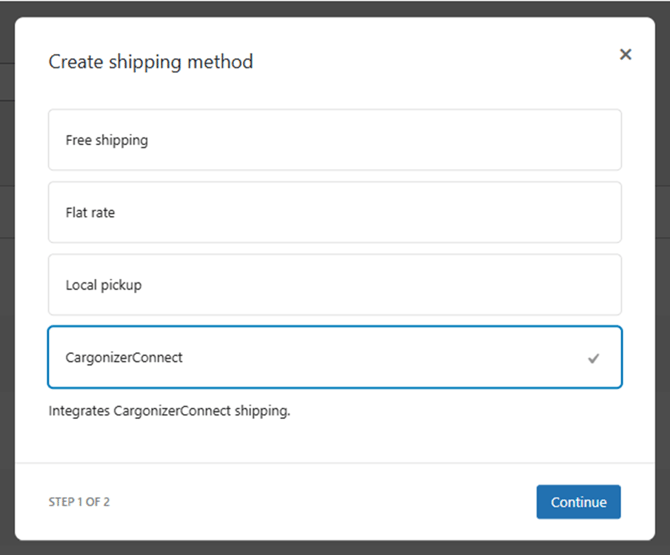
- Velg CargonizerConnect og klikk Fortsett
Sette opp CargonizerConnect
Merk: Innstillinger merket med * er ikke en del av standardoppsettet og kan vises avhengig av andre innstillinger.
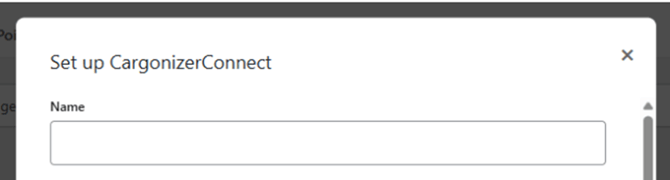
- Navn – Skriv inn et navn på fraktmetoden.
Vi anbefaler å bruke et navn som samsvarer med tjenesten du velger under Transportavtale nedenfor.
Transportør og produkt
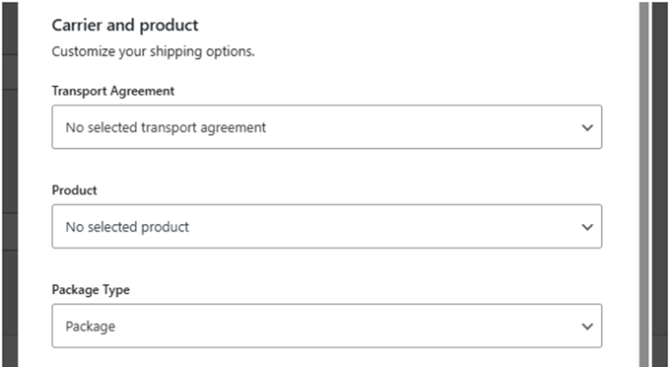
Tilpass fraktvalgene dine:
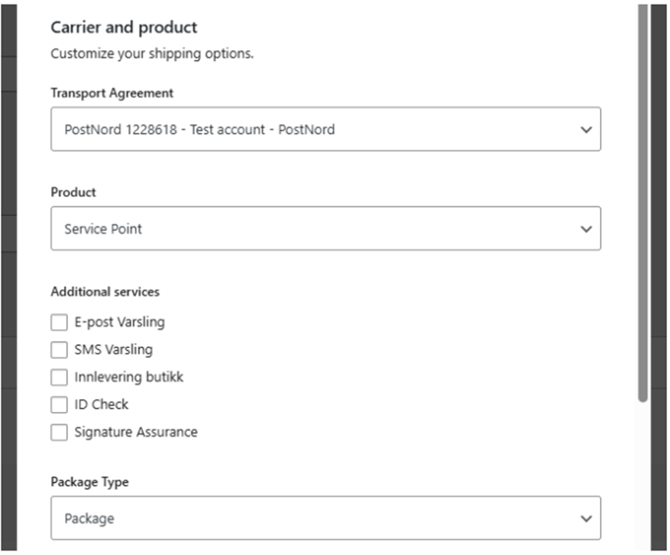
- Transportavtale – Velg transportøren du vil konfigurere frakt for
- Produkt – Velg produkt. Tilgjengelige valg avhenger av valgt transportavtale
- * Tilleggstjenester – Avhengig av valgt produkt kan ekstra tjenester være tilgjengelige, som e-postvarsling eller ID-sjekk
- Pakketype – Velg pakketype. Tilgjengelige valg avhenger av valgt produkt
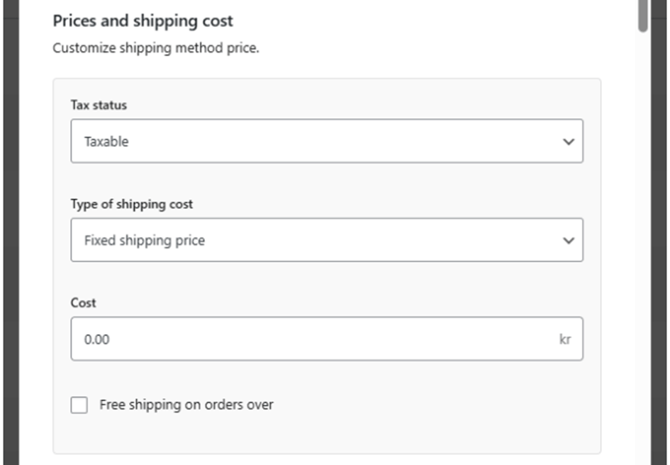
Pris og fraktkostnad
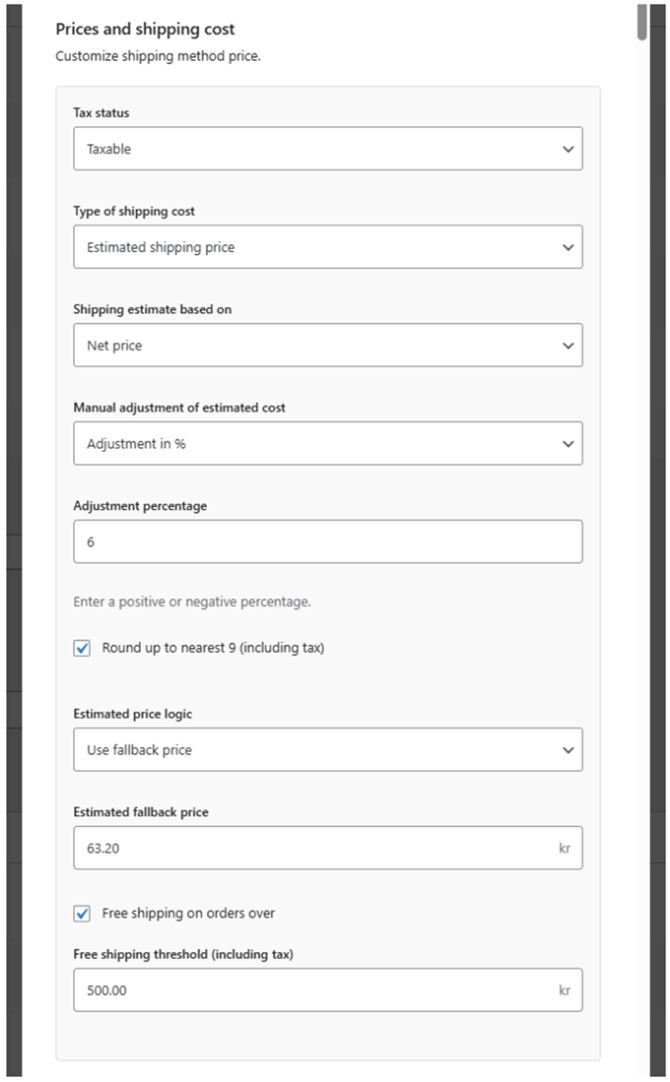
Tilpass prisen på fraktmetoden:
- MVA-status – Velg om frakten er avgiftspliktig eller ikke
-
Type fraktkostnad – Velg om frakten skal være:
- Fast pris
- Estimert pris
Merk at estimert pris hentes fra Logistra for valgt fraktmetode
- * Estimat basert på – Velg om estimatet skal baseres på netto- eller bruttopris
- * Manuell justering av estimert kostnad – Velg ingen justering, prosentvis justering eller fast justering
- * Justeringsverdi – Angi prosent eller fast beløp
- * Rund opp til nærmeste 9 (inkl. mva) – Runder opp sluttprisen til nærmeste verdi som slutter på 9
- * Logikk for manglende estimat – Velg om fraktmetoden skal skjules eller bruke en fallback-pris
- * Fallback-pris – Angi pris som brukes dersom estimat ikke er tilgjengelig
- Kostnad – Sett grunnpris for fraktmetoden (eks. mva)
- * Gratis frakt terskel (inkl. mva) – Angi ordrebeløp (uten frakt) for gratis frakt
Merk: Denne innstillingen er kun tilgjengelig dersom gratis frakt er aktivert.
Betinget frakt
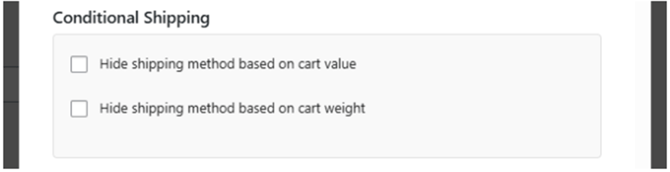
Konfigurer regler for å skjule fraktmetoden:
- Skjul basert på ordreverdi
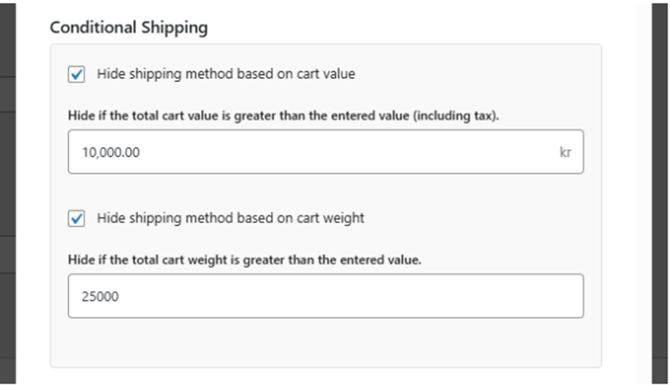
- Aktiver for å skjule fraktmetoden hvis ordreverdien overstiger en bestemt grense
- Når aktivert vises:
- Skjul hvis total ordreverdi er høyere enn angitt verdi (inkl. mva)
- Skjul basert på vekt
- Aktiver for å skjule fraktmetoden hvis total vekt overstiger en grense
- Når aktivert vises:
- Skjul hvis total vekt er høyere enn angitt verdi
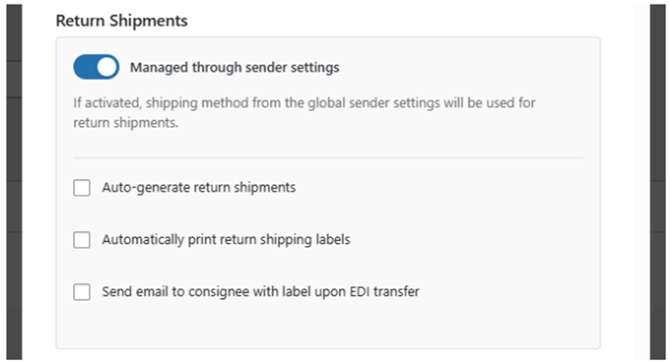
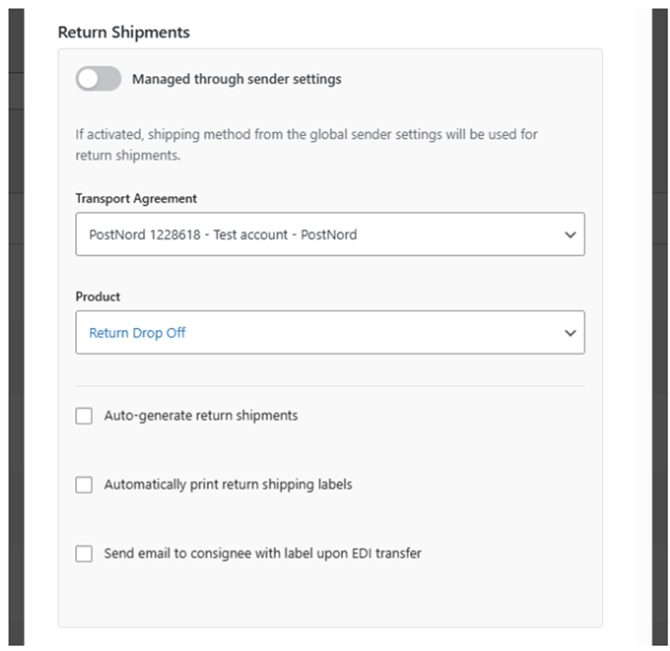
Retursendinger
Konfigurer hvordan returer håndteres for denne fraktmetoden:
Som standard styres dette via globale avsenderinnstillinger:
- Styrt av avsenderinnstillinger
- Bruk globale innstillinger for retur
Hvis deaktivert kan du konfigurere dette per fraktmetode:
- Transportavtale – Velg transportør for returer
- Produkt – Velg produkt for returer
(Tilsvarer innstillingene under Transportør og produkt)
Tilleggsvalg:
- Opprett retursending automatisk
- Skriv ut returetiketter automatisk
- Send etikett på e-post ved EDI-overføring
Utskriftsinnstillinger
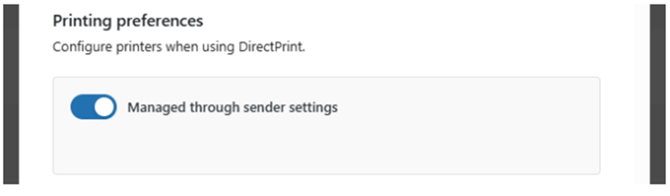
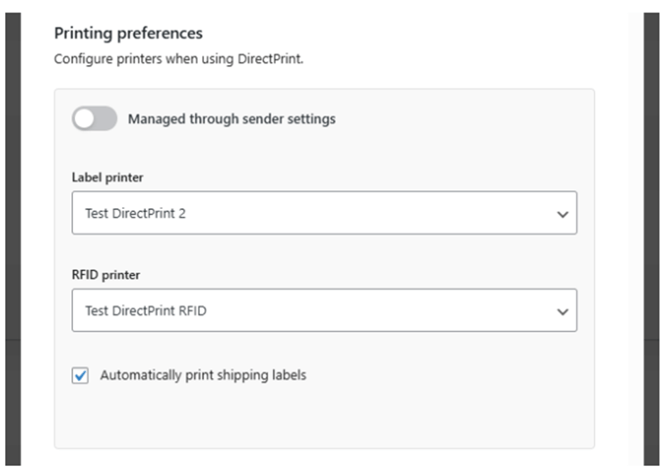
Konfigurer skrivere ved bruk av DirectPrint:
Som standard styres dette via globale avsenderinnstillinger:
- Styrt av avsenderinnstillinger
Hvis deaktivert:
- Etikettskriver – Velg “Ingen skriver” eller en tilgjengelig skriver
- RFID-skriver – Velg “Ingen skriver” eller en tilgjengelig skriver
- Automatisk utskrift av etiketter – Aktiver for automatisk utskrift
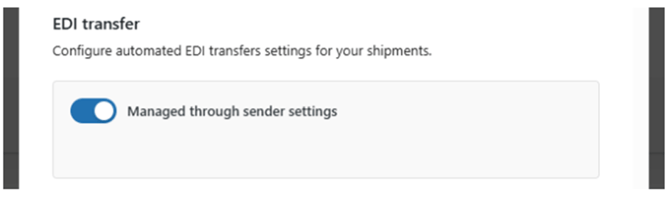
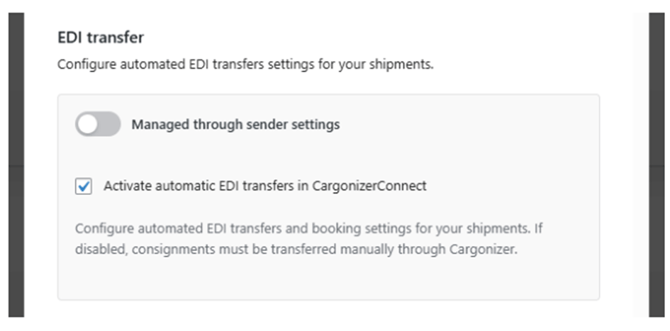
EDI-overføring
Konfigurer automatisk EDI-overføring:
Som standard styres dette via globale avsenderinnstillinger:
- Styrt av avsenderinnstillinger
Hvis deaktivert:
- Aktiver automatisk EDI-overføring i CargonizerConnect
- Sender sendinger automatisk og oppretter booking i Cargonizer
- Hvis deaktivert må sendinger overføres manuelt
Booking / henting
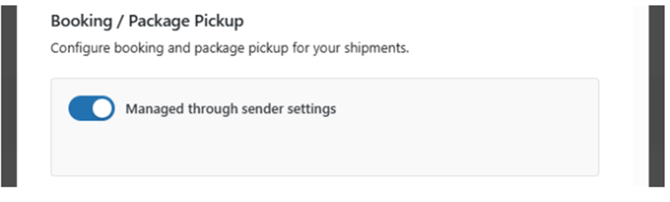
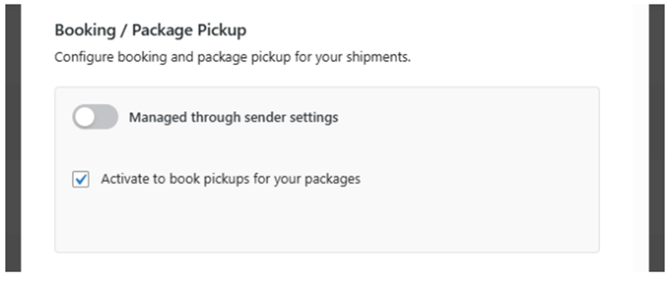
Konfigurer booking av henting:
Som standard styres dette via globale avsenderinnstillinger:
- Styrt av avsenderinnstillinger
Hvis deaktivert:
- Aktiver booking av henting
- Booker henting automatisk for sendinger opprettet med denne fraktmetoden
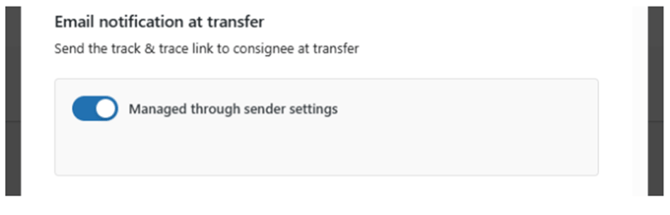
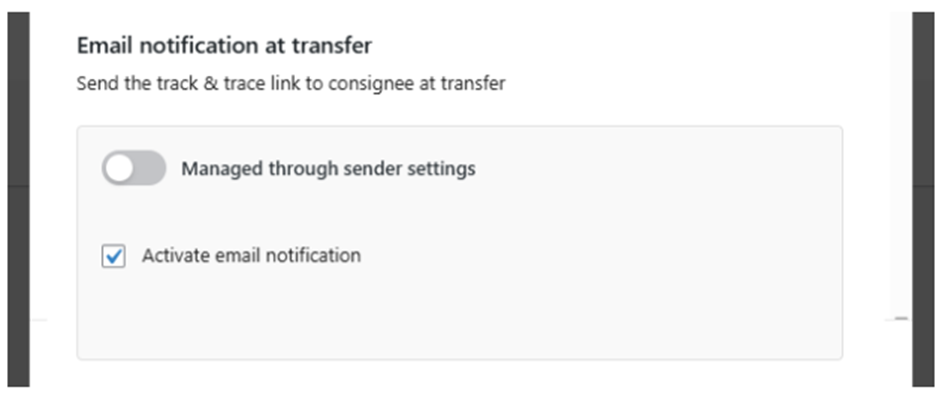
E-postvarsling ved overføring
Send sporingslenke til mottaker:
Som standard styres dette via globale avsenderinnstillinger:
- Styrt av avsenderinnstillinger
Hvis deaktivert:
- Aktiver e-postvarsling
- Sender sporingslenke automatisk når sendingen overføres
Opprett og lagre
Når du er ferdig med oppsettet:
Klikk Opprett og lagre

Viktig informasjon
Hvis du bruker Klarna Checkout for WooCommerce (KCO) og har aktivert
“Shipping Methods in iframe”, vil ikke:“Logistra Cargonizer – Display Pickup Point Selector” bli vist.
Dette skyldes at denne informasjonen ikke overføres til Klarna og derfor ikke kan vises i iframe.