
Metode 1: Opprett retursending fra ordrelisten
1. Marker ordren som skal returneres
Gå til Ordrer i Shopify og huk av ordren som skal returneres.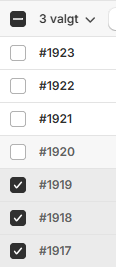
2. Klikk på menyen med tre prikker (…)
Øverst i ordrelisten finner du menyen for flere handlinger. Klikk på tre prikker (…).
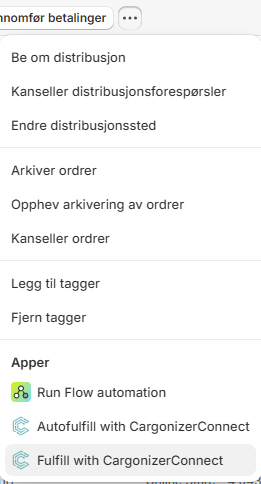
3. Velg Fulfill with CargonizerConnect
Under seksjonen Apper, velg:
➡️ Fulfill with CargonizerConnect
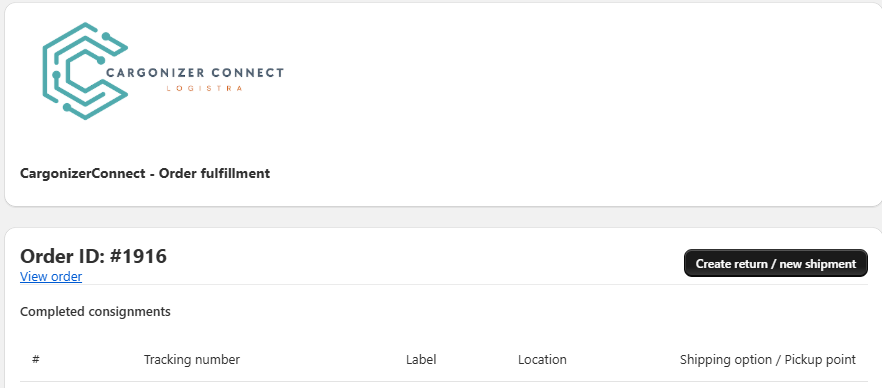
Dette åpner Cargonizer Connect-panelet.
4. Opprett returen
I Cargonizer Connect:
-
Velg Create return
-
Velg ønsket returfraktmetode (f.eks. PostNord Return QR eller Bring Retur)

-
Klikk Opprett sending
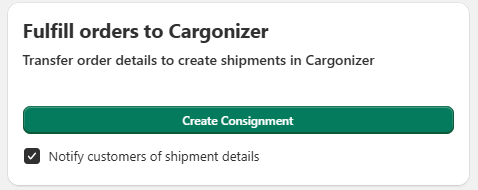
Ferdig!
Metode 2: Opprett retursending inne på selve ordren
1. Åpne ordren
Klikk deg inn på ordrevisningen i Shopify.
2. Klikk på Flere handlinger
Øverst til høyre i ordrevisningen klikker du på Flere handlinger.
3. Velg Fulfill with CargonizerConnect
Nederst i listen under apper finner du:
➡️ Fulfill with CargonizerConnect
4. Opprett returforsendelsen
Samme som i metode 1:
-
Velg Create return
-
Velg riktig returfraktvalg
-
Klikk Opprett sending
Tips
-
PostNord Return QR: Kunden får automatisk QR-kode på epost/SMS, og etiketten skrives ut på innleveringsstedet. Ingen manuell håndtering.
-
Bring retur med e-post: Huk av for Send etikett på epost ved overføring → kunden får etiketten automatisk.
-
Full Shopify returportal-flyt: Om ønskelig kan du opprette retur i Shopify først og deretter opprette selve retursendingen i Cargonizer Connect.